Как включить сетевое обнаружение и общий доступ к файлам
Нажмите кнопку Пуск , выберите Параметры > Сеть и Интернет , а затем справа выберите Параметры общего доступа. В разделе Частные выберите Включить сетевое обнаружение и Включить общий доступ к файлам и принтерам.
Что делать если сетевое обнаружение отключено?
Решение
- Откройте панель управления, выберите пункт Система и безопасность, а затем выберите Брандмауэр Windows.
- В области слева выберите Разрешение взаимодействия с приложением или компонентом в брандмауэре Windows.
- Выберите Изменить параметры. …
- Выберите Сетевое обнаружение, затем нажмите кнопку ОК.
Что значит включить сетевое обнаружение?
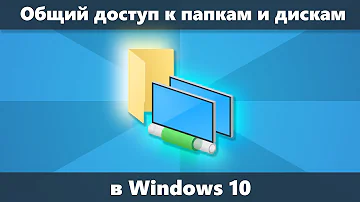
Сетевое обнаружение — это параметр, который определяет, может ли компьютер пользователя видеть (находить) другие компьютеры и устройства в сети, а также виден ли он другим компьютерам сети. Это один из нескольких параметров, которые включаются при включении общего доступа сети.
Cached
Что такое сетевое обнаружение и общий доступ к файлам?
Обнаружение сети — это функция Windows, которая позволяет компьютерам с Windows находить и обнаруживать другие компьютеры и устройства в сети. Когда вы подключены к частной сети, например, дома или на рабочем месте, функция обнаружения включается автоматически.
Cached
Как включить сетевое?
- Нажмите иконку [Пуск] на панели задач①,затем выберите [Параметры] ②.
- Выберите [Сеть и Интернет]③.
- В Дополнительных сетевых параметрах выберите [Центр управления сетями и общим доступом]④.
- Выберите [Изменить дополнительные параметры общего доступа]⑤.
Как восстановить сетевое подключение?
Как восстановить подключение к «Интернет», после обновление «Windows 10»?
- Перезагрузите компьютер
- Проверьте конфигурацию сети
- Перезапустите «Wi-Fi-соединение»
- Отключите режим «в самолете»
- Перезапустите сетевой маршрутизатор
Почему отсутствует сетевое подключение?
Не установлены драйвера для сетевой карты; Установлены некорректные драйвера сетевого адаптера; На компьютере/ноутбуке нет физических сетевых адаптеров, они не подключены или вышли из строя; Сбой сетевого стека Windows.
Как настроить сетевое соединение?
В меню «Пуск» выберите пункт «Параметры». В меню «Настройки» откройте раздел «Сеть и интернет». В разделе «Сеть и интернет» выберите пункт «Ethernet». В «Центре управления сетями и общим доступом» выберите пункт «Создание и настройка нового подключения или сети».
Как разрешить входящие подключения для общего доступа к файлам?
Устранение проблемы
- Откройте панель управления, выберите Система и безопасность, а затем Защитник Windows Брандмауэр.
- В левой части экрана выберите Дополнительные параметры. …
- В консоли брандмауэра Защитник Windows слева выберите Правила для входящих подключений.
Где включить общий доступ к файлам?
Нажмите кнопку Пуск , выберите Параметры > Сеть и Интернет , а затем справа выберите Параметры общего доступа. В разделе Частные выберите Включить сетевое обнаружение и Включить общий доступ к файлам и принтерам.
Почему компьютер не видит сетевое подключение?
Не установлены драйвера для сетевой карты; Установлены некорректные драйвера сетевого адаптера; На компьютере/ноутбуке нет физических сетевых адаптеров, они не подключены или вышли из строя; Сбой сетевого стека Windows.
Как настроить сетевое подключение?
В ОС Windows 10 нажмите "Пуск > Параметры > Панель управления > Сеть и Интернет > Центр управления сетями и общим доступом > Изменение параметров адаптеров". В открывшемся списке сетевых подключений выберите то подключение, с помощью которого выполняется подключение к провайдеру (беспроводное или по локальной сети).
Что делать если компьютер не видит сетевое подключение?
Откройте Параметры > Сеть и Интернет> Состояние. Проверьте состояние подключения Ethernet. Под сетевым подключением Ethernet должно быть указано Вы подключены к Интернету. Если один кабель Ethernet не работает и у вас под рукой есть другой, попробуйте подключить этот другой кабель Ethernet.
Как восстановить сетевые подключения?
Нажмите Сеть и Интернет.
- Если вы используете: Windows 10, перейдите в раздел Состояние и нажмите Сброс сети. Windows 11, перейдите в раздел Дополнительные сетевые параметры и нажмите Сброс сети.
- Нажмите Сбросить сейчас.
Как запустить сетевые службы?
Для этого выполните указанные ниже действия.
- Дважды щелкните службу Сетевые подключения.
- Откройте вкладку Вход.
- Убедитесь, что в разделе Вход в систему выбран параметр Учетная запись Local System.
- Убедитесь, что установлен флажок Разрешить взаимодействие с рабочим столом, и нажмите кнопку ОК.
Как найти сетевое подключение?
Выберите кнопку Начните, а затем введите параметры. Выберите Параметры > Сетевой & Интернете. В верхней части будет отображаться состояние сетевого подключения. Windows 10 позволяет быстро проверить состояние сетевого подключения.
Как общий доступ к файлам?
- Выберите нужный файл.
- Выберите Настроить доступ или нажмите на значок "Открыть доступ" .
- В разделе "Общий доступ" нажмите Изменить.
- Выберите Все, у кого есть ссылка.
- Задайте уровень доступа к файлу. …
- Нажмите Копировать ссылку.
- Нажмите Назад.
- Вставьте ссылку в письмо или передайте ее нужным пользователям другим способом.
Как дать доступ к файлам в локальной сети?
Щелкните правой кнопкой мыши (или нажмите и удерживайте) файл, а затем выберите Показать дополнительные параметры > Предоставить доступ> Конкретным пользователям. Выберите пользователя в сети для доступа к файлу или выберите Все, чтобы предоставить доступ к файлу всем пользователям сети.
Как сделать чтобы компьютер был виден в сети?
Последовательность действий:
- Открыть меню кликом правой кнопкой мышки по «Пуску».
- Выбрать пункт «Сетевые подключения».
- Кликнуть раздел «Центр управления сетями и общим доступом».
- Перейти в подраздел «Изменить дополнительные параметры общего доступа».
- Включить сетевое обнаружение и общий доступ к файлам и принтерам.
Почему не отображаются сетевые подключения?
Не установлены драйвера для сетевой карты; Установлены некорректные драйвера сетевого адаптера; На компьютере/ноутбуке нет физических сетевых адаптеров, они не подключены или вышли из строя; Сбой сетевого стека Windows.
Как включить службу сетевых подключений на компьютере?
Для этого выполните указанные ниже действия.
- Дважды щелкните службу Сетевые подключения.
- Откройте вкладку Вход.
- Убедитесь, что в разделе Вход в систему выбран параметр Учетная запись Local System.
- Убедитесь, что установлен флажок Разрешить взаимодействие с рабочим столом, и нажмите кнопку ОК.
Как разрешить доступ к файловой системе?
Принцип работы параметров доступа к файловой системе
В Windows 10 пуск перейдите в пуск > Параметры > Файловая система конфиденциальности > и убедитесь, что включено разрешение приложениям на доступ к файловой системе .
Почему компьютер не виден в сетевом окружении?
Бывает, что компьютер с Windows может не отображаться в сетевом окружении из-за неправильных настроек рабочей группы. Попробуйте заново добавить этот компьютер в рабочую группу, переприменив параметры (Панель управления -> Система -> Дополнительные параметры системы -> Имя компьютера -> кнопка Идентификация).
Почему ПК не видит доступные сети?
Самые популярные причины: В радиусе нет доступных сетей (это мы уже исключили) Не установлен драйвер беспроводного адаптера, и поэтому он не может находить беспроводные сети. Или драйвер установлен, но работает неправильно.
Как открыть сетевые подключения?
В ОС Windows 10 нажмите "Пуск > Параметры > Панель управления > Сеть и Интернет > Центр управления сетями и общим доступом > Изменение параметров адаптеров". В открывшемся списке сетевых подключений выберите то подключение, с помощью которого выполняется подключение к провайдеру (беспроводное или по локальной сети).
Как дать общий доступ к файлу?
- Выберите нужный файл.
- Выберите Настроить доступ или нажмите на значок "Открыть доступ" .
- В разделе "Общий доступ" нажмите Изменить.
- Выберите Все, у кого есть ссылка.
- Задайте уровень доступа к файлу. …
- Нажмите Копировать ссылку.
- Нажмите Назад.
- Вставьте ссылку в письмо или передайте ее нужным пользователям другим способом.