
Как загрузить ЭЦП на сайт
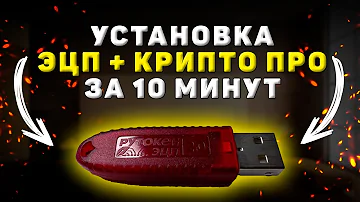
Как установить электронную подписьВставить носитель Рутокен или флешку в компьютер.Запустить криптографическое ПО — КриптоПро CSP.Активировать вкладку «Сервис».Нажать на кнопку «Посмотреть сертификаты в контейнере».Выбрать электронную подпись и кликнуть «ОК».Нажать кнопку «Установить».More items…
Как добавить электронную подпись на сайт?
В браузере откройте меню (три полоски в правом верхнем углу) → «Дополнения». Проверьте наличие «КриптоПро ЭЦП» и активируйте его.
Как загрузить сертификат электронной подписи?
Выбрать «Пуск» → «Панель управления» → «КриптоПро CSP» → вкладка «Сервис» → кнопка «Установить личный сертификат…». В окне «Мастер импорта сертификатов» нажать «Далее» → «Обзор» и выбрать файл сертификата. Указать путь к сертификату, нажать «Открыть» → «Далее» → «Далее». Нажать «Обзор».
Cached
Как загрузить сертификат электронной подписи на сайт Фнс?
Для установки корневого сертификата УЦ ФНС России, вы можете воспользоваться ссылкой размещенной на Интернет-сайте ФНС России http://uc.nalog.ru/crt/ca_fns_russia.crt. Выбрать кнопку «установить сертификат» (Рис. 1).
Почему браузер не видит ЭЦП?
Значит используемый сайт может быть не внесён в список доверенных. Чтобы это исправить, потребуется: Перейти в меню «Пуск» и открыть приложение «Панель управления». Выбрать программу «КриптоПро CSP», нажать «Настройки ЭЦП browser Plug-In» и внести адрес сайта в список доверенных.
Как загрузить свою подпись?
Вставка строки подписи
- Щелкните в том месте, где нужно поместить строку подписи.
- На вкладке Вставка нажмите кнопку Строка подписи
- Щелкните Строка подписи Microsoft Office.
- В окне Настройка подписи можно ввести имя в поле Предлагается для подписания. …
- Нажмите кнопку ОК.
Как установить сертификат ключа электронной подписи?
Установка сертификата с ключевого носителя:
- Запустите КриптоПро CSP и перейдите на вкладку «Сервис». …
- Нажмите кнопку «Обзор» и выберите контейнер электронной подписи, далее нажмите кнопку «Ок»;
- Нажмите кнопку «Далее». …
- Для завершения установки нажмите кнопку «Готово».
Как загрузить файл сертификата?
В случае наличия файла открытого ключа в контейнере закрытого ключа, система отобразит окно с информации о нем. Нажмите кнопку "Свойства". В открывшемся окне свойств сертификата перейти на вкладку "Состав" и нажать кнопку "Копировать в файл". Запустится "Мастер импорта сертификатов".
Как загрузить свой сертификат?
Установка сертификатов
- Откройте настройки телефона.
- Нажмите Безопасность Шифрование и учетные данные.
- В разделе "Хранилище учетных данных" выберите Установка сертификатов …
- В левом верхнем углу нажмите на значок меню .
- Выберите "Открыть" и найдите сертификат.
- Нажмите на файл. …
- Введите название сертификата.
- Нажмите ОК.
Как загрузить сертификат ЭЦП на сайт налоговой для сдачи отчетности?
Для регистрации квалифицированного сертификата ключа проверки электронной подписи необходимо нажать кнопку «Загрузить сертификат»6. В открывшемся окне перейти по пути расположения файла сертификата открытого ключа, выбрать его и нажать кнопку «Открыть» (Рис.
Какой браузер нужен для ЭЦП?
Microsoft Edge (на базе Chromium версии 104+) Mozilla Firefox. Google Chrome (в том числе Chromium-Gost. На базе Chromium версии 104+)
Как сделать ЭЦП видимой?
На вкладке Вставка в группе Текст нажмите на стрелку рядом с кнопкой Строка подписи и в появившемся меню выберите Строка подписи (КРИПТО-ПРО). В открывшемся окне Настройка подписи можно ввести информацию о лице, которое будет добавлять подпись. Эти сведения будут отображены в строке подписи в документе.
Как подписать электронной цифровой подписью PDF файл?
Чтобы подписать документ PDF:
- В Adobe Reader перейдите в «Инструменты» — «Сертификаты»;
- Выберете необходимый тип электронной подписи;
- Выделите область для отображения подписи;
- Выберете нужный сертификат из списка;
- Нажмите «Подписать»;
- Сохраните документ.
Как сделать видимую электронную подпись?
На вкладке Вставка в группе Текст нажмите на стрелку рядом с кнопкой Строка подписи и в появившемся меню выберите Строка подписи (КРИПТО-ПРО). В открывшемся окне Настройка подписи можно ввести информацию о лице, которое будет добавлять подпись. Эти сведения будут отображены в строке подписи в документе.
Как загрузить файл ЭП с компьютера?
Установка сертификата из файла
- Откройте Пуск → Панель управления → КриптоПро CSP.
- Во вкладке Сервис нажмите кнопку Установить личный сертификат.
- В окне Мастера установки нажмите на Далее, а в следующем окне — Обзор.
- Вам нужно указать путь к файлу сертификата, нажать Открыть, а затем Далее.
Как установить сертификат в браузер?
Откройте страницу chrome://settings.
- В левой части страницы нажмите Конфиденциальность и безопасность.
- Нажмите Безопасность.
- Прокрутите страницу вниз до раздела Дополнительные.
- Нажмите Настроить сертификаты.
- В списке найдите недавно добавленные центры сертификации.
Как загрузить сертификат в браузер?
Откройте страницу chrome://settings.
- В левой части страницы нажмите Конфиденциальность и безопасность.
- Нажмите Безопасность.
- Прокрутите страницу вниз до раздела Дополнительные.
- Нажмите Настроить сертификаты.
- В списке найдите недавно добавленные центры сертификации.
Как экспортировать сертификат ЭЦП?
Инструкция как экспортировать открытый ключ
- В системе Windows перейдите в «Пуск» → «Панель управления» → «Свойства обозревателя (Свойства браузера)».
- Перейдите на вкладку «Содержание» и нажмите на кнопку «Сертификаты».
- В списке выберите нужный сертификат, щёлкнув по его названию, и нажмите кнопку «Экспорт».
Как загрузить сертификат на компьютер?
Установка сертификата с ключевого носителя:
- Запустите КриптоПро CSP и перейдите на вкладку «Сервис». …
- Нажмите кнопку «Обзор» и выберите контейнер электронной подписи, далее нажмите кнопку «Ок»;
- Нажмите кнопку «Далее». …
- Для завершения установки нажмите кнопку «Готово».
Как добавить сертификат в систему?
Вариант 2. Установка через меню «Установить личный сертификат».
- Откройте меню Пуск — Панель управления — КриптоПро CSP.
- В окне программы КриптоПро CSP перейдите на вкладку Сервис и нажмите кнопку Установить личный сертификат:
- В следующем окне нажмите кнопку Обзор, чтобы выбрать файл сертификата:
Как учитывать сертификат ЭЦП?
Электронный ключ можно сразу списать на 26-й счет
А значит, стоимость токена, сертификата и «КриптоПро» можно списать на счета учета затрат в момент получения документов — счет 26 или 44. После чего эти расходы можно включить в себестоимость продукции (п. 9 ПБУ 10/99, утв. приказом Минфина от 06.05.99 № 33н).
Какую программу надо скачать для ЭЦП?
Для создания и проверки электронной подписи в программах Adobe Acrobat, Adobe Reader и Adobe LiveCycle ES есть отдельный модуль КриптоПро PDF. КриптоПро PDF прилагается бесплатно при совместном использовании с программой Adobe Reader.
Что скачать для ЭЦП?
Программы и приложения для ЭЦП
- ♦ КриптоПро CSP — средство криптографических утилит (программа) для работы с ЭЦП (платный продукт).
- ♦ ViPNet CSP — еще одно средство для работы с ЭЦП (требуется регистрация программного обеспечения). Скачать ViPNet CSP.
- ♦
Почему не видит флешку с электронной подписью?
Почему компьютер не видит ключевой носитель Рутокен ЭЦП
Не отображаться токен ЭЦП может по нескольким причинам: на компьютер не установлен определённый драйвер; неисправное программное обеспечение или несовместимость установленных компонентов; поломка USB-порта или ключевого носителя Rutoken.
Как посмотреть установленные ЭЦП?
Поиск сертификата через CertMgr
Открываем меню «Пуск» и в поисковой строке пишем название диспетчера сертификатов — «CertMgr», запускаем программу CertMgr. В программе — выбираем папку «Личное», тип объекта — «Сертификаты». Диспетчер выдаст перечень сертификатов, которые установлены на компьютер.
Как подписать документ электронной подписью для сайта?
В меню выберите вкладка «Файл» — «Сведения» — «Добавить ЭП (КРИПТО-ПРО)». Появится окно — выбираем нужный сертификат электронной подписи и нажимаем кнопку «Подписать»



