
Как загрузить Яндекс карты в навигатор
Выберите пункт → Расширенные настройки → Сохраненные данные → Папка для карт. Укажите, где сохранять карты….Скачать картуНажмите кнопку .Выберите пункт Загрузка карт.Введите название города или региона. Также его можно выбрать из подсказок. … Нажмите кнопку Скачать.
Как загрузить карты в Навигатор?
Как выбрать карту
- Откройте приложение "Google Карты" на телефоне или планшете Android.
- Нажмите на значок профиля Офлайн-карты.
- Нажмите Выбрать карту.
- Измените масштаб и сдвиньте карту так, чтобы на ней отображалась нужная область.
- Нажмите Скачать.
Как загрузить яндекс карты на телефон?
- Откройте приложение Play Маркет.
- Введите в поисковую строку сверху «Яндекс. Карты» и нажмите на лупу.
- Нажмите «Установить». Или нажмите сюда, чтобы сразу перейти в Play Маркет, а затем — «Установить».
- Иконка Яндекс.Карт появится на свободном месте на экране телефона
Cached
Как установить яндекс карты в машину?
Скачайте и установите приложение Яндекс Авто для Android или iOS. Запустите Яндекс Авто и дождитесь обновления списка приложений. Включите Bluetooth на смартфоне и запустите поиск доступных устройств. На экране головного устройства автомобиля нажмите кнопку Телефон Подключить.
Чем отличается Яндекс Навигатор от Яндекс карты и Навигатор?
Приветствую, в целом различия очевидны) навигатор используется как отдельное приложение для прокладывания пути от точки а до б. Яндекс Карты в свою очередь — это инструмент для информирования возможных клиентах о работе организации, время, адрес, цены, акции и новости.
Как скачать карту с яндекс карты?
Скачать карту
- Нажмите (значок профиля). Если вы не вошли в аккаунт, нажмите кнопку .
- Нажмите Загрузка карт → .
- Введите название страны, города или региона. Также его можно выбрать из подсказок.
- Нажмите . Если на устройстве недостаточно памяти, удалите ненужные приложения, фото или видео.
Как загрузить карту?
Чтобы скачать офлайн-карты, выполните следующие действия:
- Откройте приложение "Google Карты" .
- В нижней части экрана нажмите на значок настроек Офлайн-карты.
- Нажмите "Выбрать карту" .
- Выберите район, карту которого нужно скачать.
- Нажмите "Скачать" .
Что дает загрузка карт в Яндекс навигаторе?
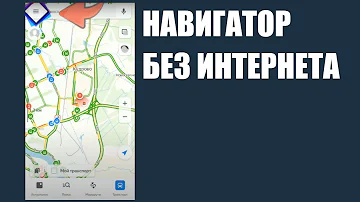
Чтобы Навигатор мог работать без интернета, нужно предварительно скачать карту. Если вы хотите построить маршрут, который проходит через несколько регионов, то нужно скачать карту каждого региона. Офлайн-режим включается автоматически, если сигнал мобильной сети становится слабым или пропадает.
Как настроить Яндекс Навигатор в телефоне?
Чтобы настроить внешний вид карты Навигатора:
- Нажмите кнопку .
- Выберите пункт → Расширенные настройки → Карта и интерфейс: Зафиксировать подсказки о маневрах в углу экрана — зафиксировать подсказки на экране слева сверху; Показывать расстояние до камер — отображать расстояние до камер;
Как перенести маршрут из Яндекс карт в навигатор?
Просто отправьте маршрут из браузера компьютера в свой навигатор в один клик. Для этого убедитесь, что вы авторизованы в обоих устройствах, выберите точку на карте, в правой описательной панели и нажмите на кнопку «Поделиться». В выпадающем меню вам останется только нажать «Открыть в Яндекс. Навигаторе».
Как вывести Яндекс Карты на экран автомобиля?
Карты или Навигатор:
- Откройте приложение и найдите там раздел «Плюс». …
- Зайдите в «Плюс» и нажмите «Попробовать бесплатно». …
- Плюс подключится, и вы сможете 3 месяца использовать Карты и Навигатор на экране автомобиля, а также получите доступ к тысячам песен Яндекс.
Как маршрут с Яндекс Карт перенести в навигатор?
Просто отправьте маршрут из браузера компьютера в свой навигатор в один клик. Для этого убедитесь, что вы авторизованы в обоих устройствах, выберите точку на карте, в правой описательной панели и нажмите на кнопку «Поделиться».
Нужно ли скачивать карты в Яндекс навигаторе?
Чтобы Навигатор мог работать без интернета, нужно предварительно скачать карту. Если вы хотите построить маршрут, который проходит через несколько регионов, то нужно скачать карту каждого региона. Офлайн-режим включается автоматически, если сигнал мобильной сети становится слабым или пропадает.
Как загрузить оффлайн карты в Яндекс навигатор?
Скачать карту
- Нажмите кнопку .
- Выберите пункт Загрузка карт.
- Введите название города или региона. Также его можно выбрать из подсказок. Примечание. …
- Нажмите кнопку Скачать. Размер карты указан под кнопкой. Если на устройстве недостаточно памяти, удалите ненужные приложения, фото или видео.
Как настроить навигатор на яндекс карты?
Выберите пункт → Расширенные настройки → Сохраненные данные → Папка для карт. Укажите, где сохранять карты.
…
Скачать карту
- Нажмите кнопку .
- Выберите пункт Загрузка карт.
- Введите название города или региона. Также его можно выбрать из подсказок. …
- Нажмите кнопку Скачать.
Как запустить Яндекс Навигатор?
Чтобы запустить Яндекс. Навигатор со страницы, отображаемой в браузере, необходимо сформировать HTML‑ссылку, в которой используется URL-схема yandexnavi . Когда пользователь мобильного устройства переходит по такой гиперссылке, открывается приложение Яндекс. Навигатор.
Как выгрузить маршрут из Яндекс карт?
Для экспорта:
- Перейдите по ссылке Экспорт панели:
- В открывшейся форме Экспорт объектов карты выберите тип файла: Доступные варианты: …
- Нажмите кнопку Сохранить на Яндекс Диск.
Как добавить маршрут Яндекс Карты?
Для этого:
- В боковом меню нажмите Добавить точку.
- Задайте новую точку.
- Чтобы поменять местами точки маршрута, нажмите кнопку и перетащите мышкой адрес на нужное место. Маршрут перестроится автоматически.
- Чтобы удалить точку, наведите указатель на нужную строку. Нажмите , и маршрут перестроится автоматически.
Как вывести карту на экран машины?
Если во время работы CarPlay или Android Auto открыть приложение «Яндекс. Карты» на смартфоне, там будет только одна кнопка «Продолжить в телефоне». По тапу на неё карта с маршрутом «переместится» с экрана автомобиля на смартфон, но уже со знакомым интерфейсом и всеми известными функциями.
Как в Яндекс навигаторе загрузить карты оффлайн?
Сделать это очень просто. Запустив приложение, откройте раздел «Меню» → «Загрузка карт». Найдите с помощью поисковой строки населённый пункт (или область), на территории которого вам нужен офлайн-доступ к навигации. Нажмите на результат поиска, а затем на кнопку «Скачать».
Можно ли использовать Яндекс Навигатор без интернета?
Офлайн-режим включается автоматически, если сигнал мобильной сети становится слабым или пропадает. Маршрут строится на основании загруженной карты, но без учета пробок, камер и дорожных событий, потому что эти данные Навигатор получает из сети. Если сеть пропала, когда вы уже в пути, навигация по маршруту продолжится.
Как открыть загруженную карту в Яндекс навигаторе?
Чтобы скачанные карты всегда отображали актуальные данные, перейдите в раздел «Меню» → «Настройки» → «Обновление карт» и включите опцию «Автоматически». Чтобы удалить загруженные карты, нажмите «Меню» → «Настройки» → «Сохранённые данные» → «Стереть карты».
Как отправить маршрут из Яндекс карт в Навигатор?
Просто отправьте маршрут из браузера компьютера в свой навигатор в один клик. Для этого убедитесь, что вы авторизованы в обоих устройствах, выберите точку на карте, в правой описательной панели и нажмите на кнопку «Поделиться».
Зачем Яндекс Навигатор если есть Яндекс карты?
В автомобильной поездке «Яндекс. Карты» будут давать голосовые подсказки о камерах, ограничениях скорости, пробках, перекрытиях и авариях, а также показывать ближайшие парковки, заправки и альтернативный маршрут — всё то, что умеет «Навигатор».
Как загрузить оффлайн карты в Яндекс Навигатор?
Выберите пункт → Расширенные настройки → Сохраненные данные → Папка для карт. Укажите, где сохранять карты.
…
Скачать карту
- Нажмите кнопку .
- Выберите пункт Загрузка карт.
- Введите название города или региона. Также его можно выбрать из подсказок. …
- Нажмите кнопку Скачать.
Как скачать карту с Яндекс Карты?
Скачать карту
- Нажмите (значок профиля). Если вы не вошли в аккаунт, нажмите кнопку .
- Нажмите Загрузка карт → .
- Введите название страны, города или региона. Также его можно выбрать из подсказок.
- Нажмите . Размер карты указан слева от кнопки.



