
Можно ли открыть Яндекс Диск на телевизоре
Войдите в аккаунт на Яндексе, который вы используете для управления телевизором. Откройте Яндекс Диск. Включите видео, которое хотите посмотреть. В списке устройств выберите телевизор.
Можно ли установить Яндекс на телевизор?
Приложение можно загрузить на телевизорах с Яндекс ТВ, Умных телевизорах Яндекса с Алисой и Модулях с Яндекс ТВ, если они не куплены по подписке.
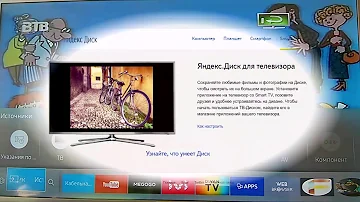
Как зайти в Яндекс на смарт ТВ?
Нажать на пульте управления кнопку «My Apps» или «Smart». После того как нажали «My Apps» или «Smart» необходимо запустить встроенный браузер. В адресную строку введите yandex.ru. После этого должна запуститься главная страница сервиса.
Cached
Как вывести изображение с телефона на телевизор Яндекс ТВ?
Повтор экрана смартфона или планшета
- На домашнем экране телевизора нажмите Приложения и запустите приложение для трансляции изображения на экран, например Screen Mirroring. …
- На смартфоне или планшете включите функцию трансляции и выберите телевизор в списке доступных устройств.
Можно ли смотреть фильмы с Яндекс Диска?
По многочисленным просьбам наших пользователей в Яндекс. Диске появилась возможность просмотра видеороликов. Посмотреть можно и свои видеофайлы, в веб-интерфейсе Диска, и ролики, которыми с вами поделились, прямо на странице скачивания файла или папки.
Как пользоваться Яндекс на телевизоре?
Вы просто находите в Яндекс. Видео интересующий ролик и нажимаете на кнопку «Смотреть на телевизоре». Сразу после этого воспроизведение продолжается на телевизоре, без необходимости переключать канал или источник вручную.
Как на телевизоре включить Яндекс?
Первое включение
- Присоедините телевизор к розетке.
- Нажмите кнопку включения на корпусе или пульте телевизора.
- Выполните настройку ТВ и пульта, следуя инструкциям на экране. Чтобы использовать все возможности телевизора, подключите его к интернету и войдите в свой аккаунт на Яндексе.
Как передать файлы с телефона на Яндекс ТВ?
Выберите «Приложения», затем прокрутите вниз до пункта «Разрешения приложений»; В списке разрешений спуститесь в самый низ списка, выбрав «Файлы и медиафайлы»; Ищем наше приложение Send Files To TV и нажимаем ОК на пульте; Выберите «Разрешить», чтобы у программы был доступ к файлам на ТВ.
Как вывести на телевизор через телефон?
Что нужно сделать:
- В вашем ТВ присоедините адаптер Miracast в HDMI-разъем.
- Подключите к нему через USB питание.
- На ТВ выберите HDMI. После этого появятся свойства подключения.
- В телефоне задайте трансляцию изображения.
- Подключите беспроводную сеть адаптера.
Как смотреть фильмы с яндекс диска на телевизоре?
Войдите в аккаунт на Яндексе, который вы используете для управления телевизором. Откройте Яндекс Диск. Включите видео, которое хотите посмотреть. В списке устройств выберите телевизор.
Как смотреть Яндекс фильмы на телевизоре?
С одной из подписок Яндекс Плюс вы можете бесплатно смотреть эксклюзивные фильмы и сериалы в приложении для телевизора. Найдите фильм в разделе Поиск или Мое кино, откройте карточку фильма и нажмите Смотреть. Чтобы приостановить просмотр или перемотать, используйте пульт.
Какие приложения можно установить на Яндекс ТВ?
Разделы Яндекс ТВ находятся слева. В приставке имеются предустановленные приложения практически всех российских онлайн-кинотеатров, а именно это IVI, VLC, Wink, 24ТВ, KION, MEGOGO, MORE, OKKO, Premier, SPB TV, Start, Tvigle, НТВ, Первый, Смотрим ТВ, ну и конечно Кинопоиск HD, как же без него, а также Youtube.
Что может Яндекс ТВ без подписки?
Какие возможности доступны без Плюса
- просмотр эфирных аналоговых и цифровых каналов;
- кабельные и спутниковые каналы;
- видео из интернета и внешних источников;
- музыка (ограниченный список).
Как установить Яндекс модуль на телевизор?
Подключение к телевизору
- Соедините Модуль и адаптер питания кабелем из комплекта.
- Подключите Модуль к свободному разъему HDMI на телевизоре, а адаптер к розетке. На Модуле загорится световой индикатор зеленого цвета.
- Включите телевизор и в качестве источника выберите нужный вход HDMI. Используйте пульт от телевизора.
Как передать файлы с телефона на смарт ТВ?
Что делать
- Откройте на ТВ настройки сети и включите функцию Wi-Fi Direct.
- На смартфоне перейдите в «Настройки» → «Беспроводные сети» → Wi-Fi → Wi-Fi Direct.
- После сканирования доступных устройств выберите свой телевизор.
- Используйте меню «Отправить» на смартфоне для передачи фото, видео и аудио на ТВ.
Как можно смотреть фильмы на телевизоре с телефона?
Как транслировать видео с телефона или планшета
- Подключите телефон или планшет и устройство Chromecast к одной и той же беспроводной сети.
- На телефоне или планшете откройте приложение "Google Play Фильмы" .
- В нижней части экрана нажмите Библиотека …
- Выберите фильм или сериал.
- Нажмите на значок трансляции .
Как вывести фото и видео с телефона на телевизор?
Чтобы начать трансляцию:
- Откройте приложение "Google Фото" .
- Выберите фотографию или альбом и в правом верхнем углу нажмите на значок "Трансляция" .
- Выберите устройство Chromecast.
- Теперь, открыв любое фото или видео, вы увидите его на экране ТВ.
Как Яндекс Диск подключить к телевизору?
Войдите в аккаунт на Яндексе, который вы используете для управления телевизором. Откройте Яндекс Диск. Включите видео, которое хотите посмотреть. В списке устройств выберите телевизор.
Как посмотреть диск на телевизоре?
Как подключить внешний HDD к телевизору
- Подключить USB-кабель к внешнему HDD.
- Подключить внешний HDD к USB-порту телевизора. Обычно он располагается снизу или сбоку корпуса. …
- В меню телевизора или с помощью пульта ДУ выбрать источник сигнала «USB».
- В проводнике выбрать нужный медиафайл.
Как смотреть скачанные фильмы на телевизоре?
Как транслировать видео с телефона или планшета
- Подключите телефон или планшет и устройство Chromecast к одной и той же беспроводной сети.
- На телефоне или планшете откройте приложение "Google Play Фильмы" .
- В нижней части экрана нажмите Библиотека …
- Выберите фильм или сериал.
- Нажмите на значок трансляции .
Можно ли на Яндекс ТВ устанавливать сторонние приложения?
На телевизоре можно запускать сторонние приложения, например: медиаплееры, онлайн-кинотеатры, собственные приложения телеканалов и игры. Некоторые приложения предустановлены, другие можно установить через магазин приложений или с помощью APK-файла.
Чем отличается Смарт ТВ от Яндекс ТВ?
ТВ нельзя назвать полноценной операционной системой. Она построена на базе Android Open Source Project — то есть, по сути это оболочка, коей являются One UI и другие на смартфонах. При этом заменить лаунчер на Яндекс. ТВ нельзя ровно как и установить его на другие телевизоры.
Сколько стоит подписка на Яндекс телевизор?
Сколько стоит
| Яндекс Плюс с Амедиатекой 1 год | Яндекс Плюс 3 года | |
|---|---|---|
| Это мое единственное или первое устройство по подписке (или если подписка на первое устройство уже закончилась) | 1199 ₽ | 549 ₽ |
| Уже оплачиваю другое устройство по подписке | 989 ₽ | 339 ₽ |
Какой телевизор нужен для Яндекс модуля?
Это устройство, которое сделает ваш телевизор умным. В Модуле живет Алиса — попросите ее включить сериал, найти любимый подкаст или посоветовать фильм для семейного вечера. Чтобы пользоваться Модулем, нужны Wi-Fi, телевизор с HDMI и аккаунт на Яндексе.
Можно ли устанавливать сторонние приложения на Яндекс ТВ?
На телевизоре можно запускать сторонние приложения, например: медиаплееры, онлайн-кинотеатры, собственные приложения телеканалов и игры. Некоторые приложения предустановлены, другие можно установить через магазин приложений или с помощью APK-файла.
Как передать файлы на Яндекс ТВ?
Выберите «Приложения», затем прокрутите вниз до пункта «Разрешения приложений»; В списке разрешений спуститесь в самый низ списка, выбрав «Файлы и медиафайлы»; Ищем наше приложение Send Files To TV и нажимаем ОК на пульте; Выберите «Разрешить», чтобы у программы был доступ к файлам на ТВ.



