Можно ли перенести программу с одного диска на другой
Самый простой способ перенести приложения с одного диска на другой на компьютере Windows — это использовать настройки приложений. Эта процедура работает для большенства, но не для всех установленных программ. Для перемещения приложений с помощью настроек приложений: 1.
Можно ли перенести с одного диска на другой?
Да. Вы можете вырезать несистемные файлы (например, файлы рабочего стола и другие файлы, хранящиеся на диске C) и вставить их на другой диск.
Как перенести игру с одного диска на другой?
Нажмите правой кнопкой мыши на название игры и выберите «Свойства». Во вкладке «Локальные файлы» выберите «Сменить папку установки…» В выпадающем меню вы можете выбрать месторасположение папки библиотеки Steam, куда хотите перенести файлы игры.
Как перенести загрузочный раздел с одного диска на другой?
Зайдите в управление дисками, кликните по системному разделу правой кнопкой мыши и выберите в меню опцию «Сделать раздел активным». Это всё, теперь можете извлекать второй диск со старым загрузчиком и включать компьютер. Windows загрузится как обычно.
Как перенести программы с HDD на SSD?
Процедура переноса
- Открыть программу и выбрать на левой панели пункт «Перенос ОС SSD или HDD».
- Ознакомиться с описанием «Мастера» и щелкнуть на кнопку «Далее».
- Выбрать диск для переноса ОС. …
- Нажать кнопку «Далее».
- Определить размер системного раздела на новом диске SSD. …
- Появится предложение завершить настройку «Мастера».
Как установить программу на другой диск?
Для этого откройте «Параметры» → «Приложения» → «Приложения и возможности». Нажмите соответствующее приложение и нажмите кнопку Переместить. Вам будет предложено выбрать другой диск, и вы можете нажать «Переместить», чтобы переместить приложение на этот диск.
Как перейти с диска C на диск D?
Здравствуйте. Чтобы в cmd перейти на другой диск, нужно просто ввести название диска без команды cd.
Как сделать так чтобы игры устанавливались на другой диск?
Для этого откройте «Параметры» → «Система» → «Память устройства». Нажмите «Изменить место сохранения нового содержимого». В появившемся окне в разделе «Новые приложения будут сохраняться здесь» выберите нужный диск и нажмите «Применить».
Как перенести игру на другое устройство?
На данный момент перенести игру на другое устройство можно с помощью Facebook, Game Center (iOS), Sign in with Apple, Google Play Games (Android). Для переноса игры на другое устройство подключите свою учетную запись на старом устройстве к любому из перечисленных сервисов, чтобы сохранить данные.
Как перенести загрузочный раздел с HDD на SSD?
Физически отключите HDD от ноутбука и выполните чистую установку 10-ки на SSD. И только после полной установки — подключите HDD обратно. Соответственно — сохраните заранее все необходимые файлы и данные с SSD на другом носителе. Данные на HDD естественно остануться, а вот программы — придется переустановить.
Как перенести раздел диска?
Шаг 1: щелкните правой кнопкой мыши по тому разделу, размер которого вы хотите изменить, и выберите опцию "Изменить размер / переместить". Шаг 2: измените размер раздела. Вы можете уменьшить или расширить выбранный раздел, перетащив мышь влево или вправо.
Как просто перенести систему с HDD на SSD?
Переносим систему с HDD на SSD
- Запустите MiniTool Partition Wizard и нажмите кнопку Launch Application.
- Откроется главное окно программы. …
- Нажмите на кнопку Migrate OS to SSD/HDD.
- Выберите метод переноса. …
- Выберите диск, на который будет осуществляться перенос — то есть, ваш SSD.
Как перенести программные файлы на другой диск?
План переноса таков:
- Загружаемся в LiveCD Acronis Backup & Recovery Server, делаем образ папок "C:Users" и "C:Program Files". …
- Не загружая Windows, загружаемся в LiveCD c WinPE (Vista или 7), удаляем одноимённые папки на диске C:, и делаем символические ссылки вместо них, с помощью MKLINK /J.
Можно ли хранить программы на диске Д?
Конечно можно, с этим никаких проблем нет. Вам всего лишь надо во время установки, дойдя до пункта выбора расположения программы выбрать диск D: и соответствующую папку (типа Programs или Games, если надо, конечно).
Как переместить программу с диска С на диск Д?
Выделите приложение, которое вы хотите переместить, и выберите его в списке. Теперь нажмите Move . Выберите новое расположение диска из выпадающего списка, затем нажмите кнопку « Переместить» еще раз. Вы можете повторить процесс, если хотите переместить приложение назад или на другой диск.
Как переместить программу с диска С на Д?
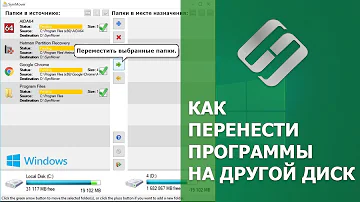
Как перенести установленную программу на другой диск
- Нажмите Win + I, чтобы открыть Настройки.
- Нажмите на приложения.
- Прокрутите, чтобы найти приложение, которое вы хотите переместить.
- Нажмите на приложение и выберите Переместить.
- Выберите диск, куда вы хотите переместить программу.
- Снова нажмите «Переместить».
Как сделать чтобы все программы устанавливались на другой диск?
Для этого откройте «Параметры» → «Система» → «Память устройства». Нажмите «Изменить место сохранения нового содержимого». В появившемся окне в разделе «Новые приложения будут сохраняться здесь» выберите нужный диск и нажмите «Применить». Теперь все ваши программы из Microsoft Store будут устанавливаться в новое место.
Как сделать чтобы приложения скачивались на другой диск?
Для этого откройте «Параметры» → «Приложения» → «Приложения и возможности». Нажмите соответствующее приложение и нажмите кнопку Переместить. Вам будет предложено выбрать другой диск, и вы можете нажать «Переместить», чтобы переместить приложение на этот диск.
Как называется приложение чтобы перекинуть игру?
Пользователям, у которых много приложений или игр, лучше подойдёт резервное копирование Google или приложение ES Проводник. С их помощью можно перемещать программы не поштучно, а сразу все.
Как перенести игру с внутренней памяти?
В разделе "Перенос файлов на SD-карту" нажмите кнопку Выбрать файлы. Выберите файлы, которые нужно перенести. Нажмите Переместить на SD-карту.
Как узнать на каком диске находится загрузчик?
Кликните правой кнопкой мыши по названию диска и выберите «Свойства». Перейдите в открывшемся окне на вкладку «Тома» и проверьте строку «Стиль раздела». Для GPT там будет указано «Таблица с GUID разделов (GUID)», а для MBR — «Основная загрузочная запись (MBR)».
Можно ли перенести виндовс с одного жесткого диска на другой?
Для этого сначала создайте резервную копию вашего старого жесткого диска на внешнем накопителе. После этого установите новый диск (HDD или SSD) и подключите его. Наконец, используйте установочный DVD или другой носитель Windows 10 для переноса системы из внешней резервной копии на новый диск.
Как соединить два диска в один?
Как объединить разделы жесткого диска через «Управление дисками»
- Жмем правой по «Этот компьютер», заходим в «Управление».
- Слева давим «Управление дисками».
- Бодро клацаем правой по D, и жмем «Удалить том».
- Клацаем ПКМ по С, выбираем «Расширить том».
- Жмем «Далее», после чего мастер завершит объединение.
Чем отличается базовый раздел диска от основного?
Основные диски — это типы хранилища, которые чаще всего используются с Windows. Термин "Базовый диск " относится к диску, который содержит разделы, такие как основные секции и логические диски, и они, в свою очередь, обычно форматируются файловой системой, чтобы стать томом для хранения файлов.
Как перенести диск C на SSD?
Переносим систему с HDD на SSD
- Запустите MiniTool Partition Wizard и нажмите кнопку Launch Application.
- Откроется главное окно программы. …
- Нажмите на кнопку Migrate OS to SSD/HDD.
- Выберите метод переноса. …
- Выберите диск, на который будет осуществляться перенос — то есть, ваш SSD.
Можно ли переместить папку Program Files на другой диск?
ПускПараметрыСистемаХранилище, Места сохранения, выберите диск например D. Так же, можно переместить уже установленные программы(не все).