
Почему колонка Алиса не реагирует на голос
Не забывайте, что Алиса не слышит вас, если вы не позвали ее по имени. Если Алиса неправильно распознает ваши слова, возможно, в помещении слишком шумно или в помещении тихо, но вы слишком далеко. Подойдите поближе и произнесите фразу четче.
Почему Алиса не реагирует на голос?
Если голосовая активация отключена, Алиса реагирует на команды, только когда вы нажимаете значок . Чтобы включить голосовую активацию: Нажмите → Настройки → Инструменты. В разделе Голосовой помощник «Алиса» включите активацию голосом (опция Включить голосовую активацию фразой).
Как заставить Алису отвечать?
Как научить Алису новым фразам
- Если хотите, чтобы Алиса ответила голосом на вашу фразу, выберите «Прочитать текст вслух». В открывшейся строке напишите ответ на фразу «У нас гости». …
- Функция «Ответить на вопрос или выполнить команду» подойдет, если нужно, чтобы в ответ на вашу фразу Алиса запускала какое-то действие.
Почему станция Алиса не работает?
Станция не включается
Убедитесь, что используете адаптер питания из комплекта поставки. Совместимость с другими адаптерами не гарантируется; кроме того, они могут повредить устройство. 2. Убедитесь, что адаптер корректно подсоединен к устройству и включен в розетку.
Как перезапустить станцию Алиса?
Перезагрузить Станцию
- Отключите адаптер питания как от Станции, так и от розетки (на блоке питания предусмотрена защита от перегрузок, которая при срабатывании может повлиять на повторное включение устройства) и подождите пять секунд.
- Снова подключите адаптер питания. Станция начнет загружаться, загорится ее подсветка.
Что делать если Алиса не слышит?
Алиса меня не слышит, не понимает или не реагирует на команды
- Убедитесь, что микрофоны включены. …
- Не забывайте, что Алиса не слышит вас, если вы не позвали ее по имени.
- Если Алиса неправильно распознает ваши слова, возможно, в помещении слишком шумно или в помещении тихо, но вы слишком далеко.
Почему Алиса горит фиолетовым?
Фиолетовый цвет загорается, когда Алиса слушает вас и обрабатывает запрос. Голубой цвет горит, когда станция проигрывает музыку, которую ей передаёт Bluetooth-устройство. Если мигает зелёный цвет, значит, сработал будильник, а красный цвет предупреждает, что интернет не подключён.
Как сделать так чтобы Алиса включалась по голосу?
Включить активацию Алисы голосом на Андроид можно при помощи следующей инструкции:
- Запустите одно из приложений Яндекса.
- Откройте его настройки.
- Перейдите в раздел «Голосовая активация».
- Включите функцию и не забудьте выбрать фразу для вызова.
Как сделать так чтобы Алиса ругалась матом?
Способ 1 — использование сценариев для Яндекс Станции
- Откройте приложение «Умный дом» Яндекса, и нажмите плюсик в правом верхнем углу.
- Перейдите в раздел «Сценарий».
- В нашем случаем, она будет материться по фразе «Ругайся». …
- Теперь выберите тип действия «Прочитать текст вслух».
Как может разбудить Алиса?
А если сразу проснуться не получится, Алиса отложит будильник на несколько минут. Завести его легко — достаточно сказать: «Алиса, разбуди меня завтра в 7 утра песней «Невеста» группы «Мумий Тролль»».
Что делать если колонка Алиса зависла?
Если Станция зависла и никак не реагирует на ваши слова или действия, попробуйте перезагрузить ее. Если это не помогло, выполните сброс настроек до заводских. Если проблема все еще сохраняется, обратитесь в службу поддержки.
Как настроить колонку Алиса заново?
Настроить заново или изменить сеть
- Нажмите кнопку отключения микрофонов и подержите ее шесть секунд, пока световая панель не загорится белым.
- Откройте приложение Дом с Алисой. Вы увидите баннер «Найдена Станция 2». Нажмите кнопку Подключить и следуйте инструкциям в приложении. Если баннер не появился
Как разбудить Алису?
Чтобы включить Алису на телефоне Андроид, нужно нажать фиолетовую кнопку вызова ассистента. Она, напомню, может отображаться в интерфейсе одного из приложений Яндекса, располагаться в виде виджета на рабочем столе или же быть доступной на сайте ya.ru в любом браузере.
Что означает цвет колонки Алиса?
Для каждого цвета задан свой характер Алисы.
Фиолетовая любит веселиться, розовая — верит в волшебство, желтая — не такая, как все, бежевая ценит уют, мятная — романтичная натура, красная — дерзкая и активная. При этом у каждого цвета колонки есть свой плейлист.
Что делать если Алиса горит фиолетовым и не реагирует?
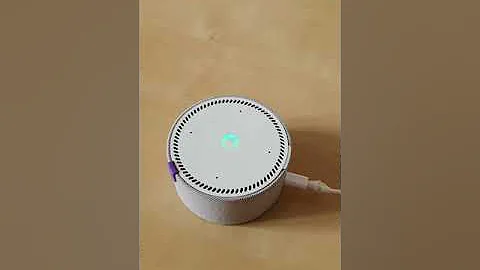
На верхней панели девайса засветится диск фиолетовым цветом — значит, устройство загружается. Как только загрузка завершится, включится голосовой помощник и поздоровается.
Как перенастроить колонку Алису?
В приложении Дом с Алисой на странице выбора сети Wi-Fi нажмите Настроить Wi-Fi вручную.
…
Настроить заново или изменить сеть
- к Wi-Fi, если колонка изначально настроена через Ethernet;
- к другой сети Wi-Fi;
- заново к той же самой сети Wi-Fi (например, изменился пароль).
Как научить Алису называть меня по имени?
Как научить Алису называть меня по имени
- Позовите Алису голосом или нажав на кнопку вызова ассистента;
- Произнесите кодовую фразу: “Алиса, запомни мой голос”;
- Представьтесь, чтобы Алиса могла называть вас по имени;
- Повторите за Алисой несколько тестовых фраз, чтобы она могла лучше запомнить ваш голос.
Как попросить Алису посветить?
Чтобы воспользоваться навыком, скажите Алисе одну из команд или просто выберите её.
- Попроси Колонку посветить 2 минуты
- Попроси Колонку светить 30 секунд
- Попроси Колонку посветить 2 минуты молча
Что делать если Алиса тебя не слышит?
Убедитесь, что микрофоны включены. Если кнопка отключения микрофонов — или — горит красным, нажмите ее. Если подсветка горит красным, нажмите кнопку отключения микрофонов и проверьте слышимость еще раз. Не забывайте, что Алиса не слышит вас, если вы не позвали ее по имени.
Можно ли отключать Алису на ночь?
Как вы знаете, отключить Алису нельзя, но можно ее сделать менее заметной. Вот вам еще парочка советов. Находясь в этом же пункте, отключите ползунок возле «Проиграть звук активации»: когда вы будете обращаться к Алисе, звука не будет — подойдет для тех, кто не хочет будить домочадцев поздно ночью.
Как настроить голоса в Алисе?
Зайдите в приложение Дом с Алисой со своим аккаунтом. Выберите в приложении нужную Станцию, нажмите Мой голос → Запомнить мой голос и следуйте подсказкам.
Как вывести звук на колонку Алиса?
Скажите: «Алиса, включи Bluetooth» или нажмите кнопку отключения микрофонов и удерживайте ее пять секунд, пока подсветка Станции Мини не замигает. Включите Bluetooth на компьютере, планшете или смартфоне и запустите поиск устройств Bluetooth. В списке выберите Станцию Мини и включите музыку.
Как подключить Алису если она не работает?
Настройки → Дом с Алисой → Геопозиция.
- Перезагрузите мобильное устройство, затем включите на нем Wi-Fi.
- Перейдите к списку сетей.
- Отключите Wi-Fi.
- Включите режим точки доступа (режим модема) в настройках девайса.
- В приложении Дом с Алисой на странице выбора сети Wi-Fi нажмите Подключиться к скрытой сети.
Как включить Алису без кнопки?
Вы ведь наверняка хотите запускать Алису голосом с главного экрана. Но для этого требуется установить специальное приложение — Яндекс Лончер. Оно заменит рабочий стол и сделает возможным голосовой вызов ассистента. Теперь, чтобы включить Алису голосом на телефоне, надо будет произнести фразу «Слушай, Алиса».
Какой цвет колонки Алисы лучше?
Для каждого цвета задан свой характер Алисы.
Это легко заметить во время разговора с голосовым помощником. Фиолетовая любит веселиться, розовая — верит в волшебство, желтая — не такая, как все, бежевая ценит уют, мятная — романтичная натура, красная — дерзкая и активная.
Как настроить колонку Алису вручную?
Первое включение и настройка
- Включите колонку в розетку.
- Дождитесь приветствия Алисы.
- Откройте приложение Дом с Алисой. На экране появится баннер о том, что найдена Станция. Нажмите кнопку Подключить и следуйте инструкциям в приложении. А если у меня приложение «Яндекс — с Алисой»?



