
Как убрать ненужное из автозагрузки
0:063:05Suggested clip · 54 secondsКак удалить программы из автозагрузки Windows 11 …
Как убрать ненужные программы из автозагрузки?
Восстановите элементы автозагрузки и службы
Выберите Пуск > Выполнить и в окне «Открыть» введите msconfig. Затем нажмите кнопку ОК. Перейдите на вкладку Общие, затем выберите Обычный запуск. Снимите флажок со всех элементов, которые вы выписали на шаге 3 (см.
Cached
Как отключить элементы автозагрузки?
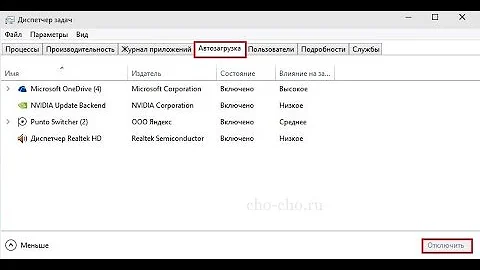
Вызвать «Диспетчер задач» с помощью нижней панели экрана, кликнув на нее правой кнопкой тачпада/мышки. Либо зажав одновременно три стандартных кнопки Ctrl, Shift и Delete. В разделе «Автозагрузка» выбрать лишние приложения, отключить их, обращая внимание на столбец «Состояние».
Как убрать лишние программы из автозагрузки Windows 10?
Просмотр и отключение программ в автозагрузке в параметрах Windows 10
- Откройте Параметры Windows 10 (клавиши Win+I или через меню Пуск).
- Перейдите в раздел Приложения — Автозагрузка.
- Ознакомьтесь со списком программ в автозагрузке, отключите ненужные.
Что можно убрать из автозагрузки Windows 10?
8 программ, которые можно смело отключить в автозагрузке Windows
- iTunes Helper. Наверняка, эта программа будет в списке у тех, кто использует iTunes для прослушивания музыки и/или синхронизации своих гаджетов от компании Apple. …
- QuickTime. …
- Apple Push. …
- Adobe Reader. …
- Skype. …
- Google Chrome. …
- Evernote Clipper. …
- Microsoft Office.
Как убрать из автозагрузки проводник?
Откройте "Панель управления" → "Администрирование" → "Планировщик заданий", нажмите правой кнопкой на задаче "CreateExplorerShellUnelevatedTask" и в появившемся меню выберите "Отключить".
Как зайти в меню автозагрузки Windows 10?
Перейдя к папке с файлом, нажмите клавишу с логотипом Windows + R, напечатайте shell:startup, затем нажмите ОК. Откроется папка Автозагрузка.
Как редактировать список автозагрузки?
Откройте меню «Пуск» → «Параметры» (иконка с шестерёнкой) и выберите пункт «Приложения». Переключитесь в боковом меню в раздел «Автозагрузка» и пройдитесь по списку автозапуска. Переведите в положение «Откл.» тумблеры всех приложений и процессов, которые не нужны вам сразу после включения компьютера.
Как посмотреть список автозагрузки Windows 10?
Перейдя к папке с файлом, нажмите клавишу с логотипом Windows + R, напечатайте shell:startup, затем нажмите ОК. Откроется папка Автозагрузка.
Как убрать explorer.exe из автозагрузки?
Откройте "Панель управления" → "Администрирование" → "Планировщик заданий", нажмите правой кнопкой на задаче "CreateExplorerShellUnelevatedTask" и в появившемся меню выберите "Отключить".
Где настройки автозагрузки?
Windows 11
- Откройте Параметры Windows .
- Выберите Bluetooth и устройства .
- Выберите Автовоспроизведение .
- Выберите «Использовать автозапуск для всех носителей и устройств» , чтобы включить или отключить автозапуск. Установите действие по умолчанию для автозапуска при подключении каждого типа носителя или устройства.
Где кнопка автозагрузки Windows 10?
2. Как настроить автозагрузку Windows 10 через меню «Параметры» Откройте меню «Пуск» → «Параметры» (иконка с шестерёнкой) и выберите пункт «Приложения». Переключитесь в боковом меню в раздел «Автозагрузка» и пройдитесь по списку автозапуска.
Как найти папку автозагрузки?
Перейдя к папке с файлом, нажмите клавишу с логотипом Windows + R, напечатайте shell:startup, затем нажмите ОК. Откроется папка Автозагрузка.
Как открыть меню автозагрузки?
Запустите «Диспетчер задач» с помощью сочетания клавиш Ctrl + Shift + Esc. Или сделайте правый клик на меню «Пуск» и выберите нужный пункт из списка. Переключитесь на вкладку «Автозагрузка» и просмотрите собранные там приложения и процессы.
Как попасть в меню автозагрузки?
Перейдя к папке с файлом, нажмите клавишу с логотипом Windows + R, напечатайте shell:startup, затем нажмите ОК. Откроется папка Автозагрузка.
Как удалить программу из автозагрузки через командную строку?
Можно ввести команду в строку вызвав её сочетанием клавиш Windows и R. Эта комбинация приводит к появлению меню «Выполнить», в строку которого и следует ввести команду MSConfig. Теперь осталось нажать «Ввод»: Во вкладке «Автозагрузка», вы можете удалить любую программу из автозагрузки Windows 7.
Как открыть настройки автозагрузки?
Нажмите Win + R, чтобы открыть окно «Выполнить». Введите gpedit. msc . В разделе «Конфигурация компьютера» > «Административные шаблоны » > «Компоненты Windows » нажмите «Политики автозапуска» .
Как найти автозагрузки на компьютере?
Запустите «Диспетчер задач» с помощью сочетания клавиш Ctrl + Shift + Esc. Или сделайте правый клик на меню «Пуск» и выберите нужный пункт из списка. Переключитесь на вкладку «Автозагрузка» и просмотрите собранные там приложения и процессы.
Как посмотреть полный список автозагрузки?
Через диспетчер задач.
Нажмите Ctrl + Shift + Esc, перейдите на вкладку «Автозагрузка». Отобразится перечень программ, их разработчики, состояние и нагрузка на систему. Отключайте и включайте их правой кнопкой мыши в нужной строке.
Как посмотреть список автозагрузки?
Перейдя к папке с файлом, нажмите клавишу с логотипом Windows + R, напечатайте shell:startup, затем нажмите ОК. Откроется папка Автозагрузка.
Как удалить ярлык из автозагрузки?
Справа отобразится список ярлыков программ, находящихся в автозагрузке. В этом списке находим нужную программу, кликаем по ней правой кнопкой мыши и в появившемся контекстном меню выбираем пункт «Удалить из автозапуска». Готово.
Как войти в меню автозагрузки?
Способ входа через поисковую строку
- Через кнопку «Пуск» в поисковой строке набрать «msconfig»;
- Далее необходимо запустить отобразившуюся программу;
- Затем открыть закладку «Автозагрузка»;
- Готово! Здесь находится интересующий список.
Как убрать программы из автозагрузки Windows?
Windows 10
Укажите в поисковой строке Windows [Автозагрузка приложений] ①, нажмите [Открыть]②. В автозагрузке вы увидите отсортированные приложения по имени, состоянию, или влиянию на запуск③. Выберите нужное приложение и Включите или Отключите его④.
Как удалить из автозагрузки в диспетчере задач?
Отключение программ в автозагрузке в Параметрах
- Откройте «Параметры», это можно сделать с помощью сочетания клавиш Win+I или в меню Пуск.
- Перейдите в раздел «Приложения» — «Автозагрузка».
- Отключите автозагрузку для тех программ, автозагрузка для которых не требуется.



