
Как в 1С выделить сразу несколько строк
Чтобы выделить несколько строк в программе 1С Бухгалтерия 8.3, необходимо открыть список документов, выделить первый документ списка. Далее удерживая кнопку “Ctrl”, и выделить следующую строку левой кнопкой мыши.
Как выделить сразу несколько строк?
Чтобы выбрать несколько строк в окне просмотра данных, выделите одну строку и, удерживая нажатой клавишу Ctrl (Windows) или Command (Mac), выберите каждую строку, которую нужно изменить или удалить.
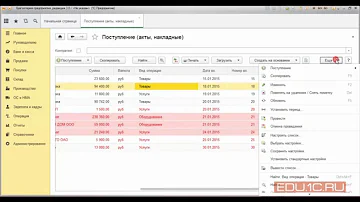
Как в 1С выделить нужные строки?
клавишей Shift — выделяются несколько строк подряд:
- или щелкнуть в начале диапазона выделения+ использовать стрелки,
- или щелкнуть по нужной строке, обозначив конец выделения списка.
Cached
Как выделить диапазон строк в 1С?
Для выделения первого блока вы можете использовать Shift + клик мышью на последней строке блока. А для выделения первой строки следующего блока Ctrl + клик мышью. Окончание следующего блока вы можете указать также с помощью комбинации Shift + клик мышью.
Cached
Как в 1С скопировать сразу несколько строк?
Выделите первую строку табличной части и нажмите на клавиатуре сочетание клавиш Ctrl и A (английского алфавита). Все строки выделятся желтым цветом (рис. 1). Если требуется выборочно скопировать строки из табличной части, отмечайте их мышью, удерживая клавишу Ctrl.
Как выделить все строки сразу?
Нажмите на клавиатуре клавишу Shift и, не отпуская ее, щелкните мышкой сначала на первую, затем на последнюю строку, которые должны попасть в выделение. Все строки между ними окажутся выделенными.
Как выделить определенное количество строк?
Выделение строк и столбцов
Выберите номер строки, чтобы выделить ее целиком. Можно также щелкнуть любую ячейку в строке и нажать клавиши SHIFT+ПРОБЕЛ. Чтобы выделить несмежные строки или столбцы, выберите их номера, удерживая нажатой клавишу CTRL.
Как выделить все строки 1С?
Выделение сразу всех документов
Чтобы выделять нужные строки в готовых документах желтым цветом, используется сочетание клавиш CTRL+A. Оно используется для выполнения массового выделения. Сначала открывается список документов «Реализация (акт, накладная)». Затем нажимаются вместе клавиши CTRL+A.
Как выделить несколько позиций?
Нажмите на клавиатуре клавишу Shift и, не отпуская ее, щелкните мышкой сначала на первую, затем на последнюю строку, которые должны попасть в выделение. Все строки между ними окажутся выделенными.
Как быстро выделить диапазон?
Чтобы выбрать диапазон, выделите ячейку, а затем, удерживая основную кнопку мыши, перетащите выделение на другие ячейки. Для этого также можно использовать SHIFT+клавиши со стрелками. Чтобы выделить несмежные ячейки и диапазоны ячеек, выберите их, удерживая нажатой клавишу CTRL.
Как скопировать несколько строк?
Буфер обмена Microsoft Office (Windows)
Нажмите Ctrl + C дважды подряд, когда открыто Word, Excel, PowerPoint или другое приложение Office , и в буфере обмена Office будут храниться 24 последних скопированных элемента. Затем вы можете просмотреть эти сохраненные элементы буфера обмена в любом приложении Microsoft Office.
Как скопировать сразу несколько текстов?
Скопируйте и вставьте несколько элементов с помощью буфера обмена Office.
Выберите первый элемент, который вы хотите скопировать, и нажмите CTRL+C . Продолжайте копировать элементы из тех же или других файлов, пока не соберете все нужные элементы. Буфер обмена Office может содержать до 24 элементов.
Как выделять отдельные строки?
Чтобы выделить строку текста, поместите курсор в ее начало и нажмите клавиши SHIFT+СТРЕЛКА ВНИЗ. Чтобы выделить абзац, поместите курсор в его начало и нажмите клавиши CTRL+SHIFT+СТРЕЛКА ВНИЗ.
Как выделить две строки 1 и 5?
Выделение строк и столбцов
Выберите номер строки, чтобы выделить ее целиком. Можно также щелкнуть любую ячейку в строке и нажать клавиши SHIFT+ПРОБЕЛ. Чтобы выделить несмежные строки или столбцы, выберите их номера, удерживая нажатой клавишу CTRL.
Как быстро выделить все строки?
Нажмите на клавиатуре клавишу Shift и, не отпуская ее, щелкните мышкой сначала на первую, затем на последнюю строку, которые должны попасть в выделение. Все строки между ними окажутся выделенными.
Как выбрать несколько позиций в 1С?
Чтобы выделить несколько документов, нажмите и удерживайте на клавиатуре клавишу Shift (для выбора документов в одном диапазоне) или Ctrl (для выбора отдельных документов) и отмечайте мышью нужные документы.
Как выделить все строки?
Нажмите на клавиатуре клавишу Shift и, не отпуская ее, щелкните мышкой сначала на первую, затем на последнюю строку, которые должны попасть в выделение. Все строки между ними окажутся выделенными.
как выделить сразу несколько вещей
Например, выделить текст. Нажмите и удерживайте CTRL. Выберите следующий элемент, который вы хотите .
Как быстро выделить большую таблицу?
Можно также щелкнуть в любом месте таблицы и нажать CTRL+A, чтобы выбрать данные во всей таблице, или щелкнуть левую верхнюю ячейку таблицы и нажать CTRL+SHIFT+END. Чтобы выделить таблицу целиком вместе с заголовками, дважды нажмите клавиши CTRL+A.
Как выделить определенные строки?
Выделение строк и столбцов
Выберите номер строки, чтобы выделить ее целиком. Можно также щелкнуть любую ячейку в строке и нажать клавиши SHIFT+ПРОБЕЛ. Чтобы выделить несмежные строки или столбцы, выберите их номера, удерживая нажатой клавишу CTRL.
Как выделить повторяющиеся строки?
Поиск и удаление повторений
- Выберите ячейки, которые нужно проверить на наличие повторений. …
- На вкладке Главная выберите Условное форматирование > Правила выделения ячеек > Повторяющиеся значения.
- В поле рядом с оператором значения с выберите форматирование для применения к повторяющимся значениям и нажмите кнопку ОК.
Как выделить несколько слов для копирования?
Нажмите и удерживайте CTRL. Выберите следующий элемент, который вы хотите . Важно Обязательно нажимайте и удерживайте клавишу CTRL при выборе следующего элемента, который вы хотите включить в выборку.
Как выделить весь текст и скопировать?
Используйте быстрые клавиши:
- Windows. Ctrl + C (копировать), Ctrl + X (вырезать) и Ctrl + V (вставить).
- macOS. ⌘ + C (копировать), ⌘ + X (вырезать) и ⌘ + V (вставить).
Как выделить несколько фрагментов текста?
Выделение текста в разных местах
- Выделите фрагмент текста или элемент в таблице.
- Удерживая нажатой клавишу CTRL, выделите другой фрагмент текста или элемент в таблице.
Как быстро выделить строку?
Можно щелкнуть первую ячейку в строке таблицы и нажать клавиши CTRL+SHIFT+СТРЕЛКА ВПРАВО.
Как выделить две строки 1 и 4?
Выделение строк и столбцов
Выберите номер строки, чтобы выделить ее целиком. Можно также щелкнуть любую ячейку в строке и нажать клавиши SHIFT+ПРОБЕЛ. Чтобы выделить несмежные строки или столбцы, выберите их номера, удерживая нажатой клавишу CTRL.



